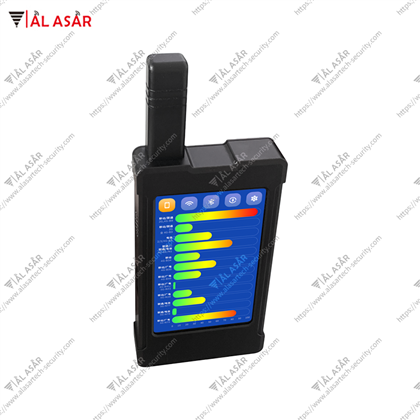
Einführung in die Ausrüstung
Sicherheitsinspektionsgeräte für WLAN-Umgebungen sind ein Gerät, das zur Analyse von WLAN-Signalen und zur genauen Lokalisierung von WLAN-Endgeräten wie Mobiltelefonen, Computern und WLAN-Kameras entwickelt wurde.
Das System empfängt drahtlose Signale, die übertragen werden, wenn das Mobiltelefon mit dem drahtlosen Zugangspunkt kommuniziert, demoduliert und analysiert das Zielsignal und analysiert und fasst die umgebenden drahtlosen Signale zusammen. Gleichzeitig kann das Ziel durch Messung der Funksignalstärke des WIFI-Terminals genau lokalisiert werden. Es unterstützt auch Gegenmaßnahmen gegen Störungen des drahtlosen Zielsignals, um dessen normale Netzwerkaktivitäten zu behindern.
Technische Parameter
|
Artikel |
PParameter |
|
Signalformat |
IEEE 802.11a/b/g/n/ac/ax-Protokolle (WIFI 3/4/5/6) Bluetooth Classic/Bluetooth BLE |
|
Drahtloser Kanal |
2.4G: 1-13 5G: Kanäle, die den CN-Standards für drahtlose Frequenzbänder entsprechen |
|
Bluetooth-Standards |
BR/EDR BLE, unterstützt Protokollversion 4.0-5.2 |
|
Empfangssensibilität |
-90 dBm |
|
Abdeckung |
Eingebaute-Antenne > 50 Meter, unterstützt externe Antenne |
|
Scanrate |
5 Sekunden |
|
Positionierungsgenauigkeit |
<1 meter |
|
Akkulaufzeit |
8 Stunden |
|
Antennengewinn |
Eingebaute-Antenne 6 dB, externe Antenne optional |
|
Systemhardware |
Inländische integrierte Hardware-Ausrüstung |
|
Betriebssystem |
Linux-Betriebssystem |
|
Abmessungen und Gewicht |
168*95*38mm; 550g |
Funktionsbeschreibung
1. Unterstützt die klassische Bluetooth-Erkennung und die Erkennung elektronischer Bluetooth-Geräte mit geringem Stromverbrauch.
2.Sie können Informationen wie MAC des Bluetooth-Geräts, Bluetooth-Typ, Gerätename, Gerätemarke, Signalstärke usw. abrufen.
3.Unterstützt die genaue und präzise Positionierung von Bluetooth-Gerätezielen.
4. Unterstützt 802.11a/b/g/n/ac/ax-Protokolle (WIFI 3/4/5/6).
5. Unterstützt die Zielaktivitätserkennung (Hotspot-Erkennung unterstützt verschiedene Arten von WLAN-Routern, AP-Zugangspunkten, tragbaren WLAN-Zugangspunkten, Soft-APs und mobilen Hotspots usw.; Terminalerkennung unterstützt verschiedene Arten von WLAN-Terminals, Desktop-Computern, Laptops, Tablets, Mobiltelefonen, Smart-Home-Geräten, WLAN-Kameras usw.).
6. Unterstützt das Scannen von WLAN-Zugangspunkten, das Erkennen von WLAN-Zugangspunkt-MAC, Netzwerkname, Kanal, Signalstärke, Sendeleistung, WLAN-Version, unterstützte Geschwindigkeit, Gerätehersteller usw. (einschließlich versteckter Hotspots).
7. Unterstützt das Scannen von drahtlosen Endgeräten, die Erkennung von Terminal-MAC, Signalstärke, Zugriffsstatus, Zugangspunktinformationen, Erkennungsinformationen usw. (einschließlich angeschlossener und nicht verbundener Geräte).
8.Unterstützt die WIFI-Wireless-Netzwerkzuordnung, kann automatisch mehrere Zugangspunkte desselben Netzwerks identifizieren und die topologische Beziehung zwischen Zugangspunkten und Terminals zuordnen.
9.Unterstützt die Nähepositionierung von Zugangspunkten und Terminals.
10.Unterstützt die Erkennung des WLAN-Angriffsverhaltens.
11. Unterstützt Gegenmaßnahmen gegen Ziele in den 2,4G- und 5G-Frequenzbändern und unterstützt Gegenmaßnahmen gegen bestimmte Kanäle.
12.Unterstützt die Aufbewahrung historischer Erkennungsdaten.
13. Es unterstützt die dynamische Anpassung der Scanleistung, kann 10 Leistungsstufen dynamisch anpassen, unbedenkliche Geräte mit schwachen Signalen herausfiltern und die Zielsuche erleichtern.
14.Es unterstützt die Analyse versteckter Hotspots, kann versteckte Hotspots in der Umgebung und mit den Hotspots verbundenen Endgeräten erkennen und unterstützt das Parsen der echten Namen versteckter Hotspots.
15. Unterstützt das Herunterladen und Exportieren gespeicherter Erkennungsdaten und Systempaketerfassungsdaten (die exportierten Daten befinden sich zur einfachen Anzeige in einer Excel-Tabelle).
16. Unterstützt eine kurze Analyse der aktuellen WLAN-Umgebung und der Hotspot-Kanalverteilungskarte, um die Belegung der Hotspot-Kanäle in der Umgebung anzuzeigen.
17.Unterstützt die aktive Erkennung der drahtlosen Umgebung, die die aktuelle Gerätedatenaktivität erkennen kann.
18.Unterstützt das Erfassen und Speichern von drahtlosen Daten bestimmter Geräte oder bestimmter Kanäle.
19. Unterstützt den USB-Export gespeicherter Scandaten und erfasster Paketdaten.
Anweisungen
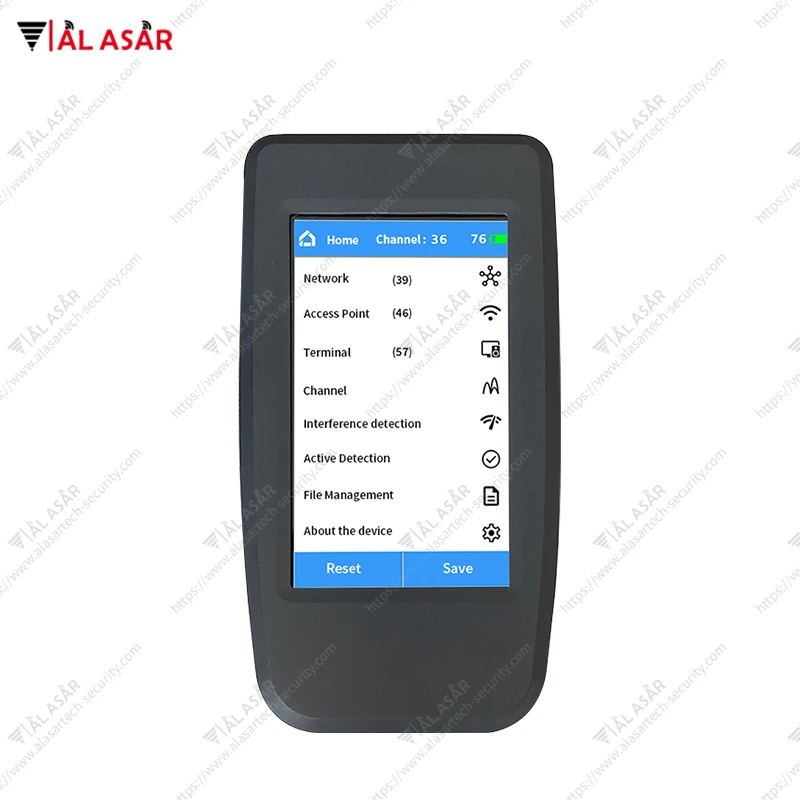
1. Hauptschnittstelle

(1) Die Hauptschnittstelle des Systems ist auch das Hauptmenü des Systems.
(2) Die obere Statusleiste enthält die Navigationsschaltfläche, den aktuellen Seitennamen, die aktuelle Kanalnummer und die Akkuladung.
(3)Klicken Sie auf"Reset"Klicken Sie auf die Schaltfläche, um den Betriebsstatus des Systems zurückzusetzen.
(4)Klicken Sie auf"Speichern"Klicken Sie auf die Schaltfläche, um die aktuellen Scaninformationen des Systems in einer Datei zu speichern.
2.NNetzwerk

(1) Die Netzwerkliste zeigt alle aktuellen Informationen zum drahtlosen Netzwerk an, einschließlich Netzwerkname, stärkstes drahtloses Netzwerksignal, Anzahl der Zugangspunkte im Netzwerk und Anzahl der Terminals im Netzwerk.
(2) Klicken Sie auf ein Listenelement, um detaillierte Informationen zum Netzwerk anzuzeigen.
(3) Zu den detaillierten Informationen gehören der Netzwerkname und die MAC-Adressen der Zugangspunkte und Endgeräte im Netzwerk.
(4) Klicken Sie auf ein MAC-Adresselement in der entsprechenden Liste, um zur Detailseite des entsprechenden Zugangspunkts oder Terminals zu gelangen.
3.Zugangspunkt

(1)Die"Zugangspunkt"Die Liste zeigt alle Informationen zu den drahtlosen Zugangspunkten in der Umgebung (einschließlich versteckter Hotspots).
(2)Klicken Sie"einen Eintrag in der Access-Point-Liste" , um die detaillierten Informationen des Zugangspunkts anzuzeigen.
(3)Klicken Sie auf"Schaltfläche unten" um Positionierungs-, Gegenmaßnahmen- oder Paketerfassungsvorgänge am aktuellen Access Point-Ziel einzuleiten
4.TTerminal

(1) Die Terminalliste zeigt die Informationen aller drahtlosen Terminals in der Nähe (einschließlich nicht verbundener Terminals).
(2)Die grauen Elemente in der Liste sind Geräte, die längere Zeit nicht aktiv waren.
(3) Wenn nicht verbundene Terminals länger als 5 Minuten inaktiv sind, werden sie aus der Liste gelöscht.
(4)Klicken Sie"ein Eintrag in der Terminalliste"um die detaillierten Informationen des Terminals anzuzeigen.
(5)Klicken Sie auf"Schaltfläche unten"um Positionierungs-, Gegenmaßnahmen- oder Paketerfassungsvorgänge am aktuellen Terminalziel einzuleiten.
(6)Der Name des Hotspots, mit dem das Zielterminal verbunden ist, wird unten in den Terminaldetails angezeigt
5.Kanal

(1) Die Kanalliste zeigt die Nutzung von WIFI-Kanälen in der umgebenden drahtlosen Umgebung. Einschließlich 2,4G-Kanäle und 5G
(2)Kanäle.
(3) Die Kanalnummer befindet sich über dem Diagramm und die Anzahl der auf dem Kanal erkannten Geräte befindet sich darunter.
(4) Je höher der Diagrammbalken, desto geschäftiger ist der Kanal.
(5)Klicken Sie"die entsprechende Kanalleiste"um zu den Kanaldetails zu springen und die spezifischen Geräteinformationen des Kanals anzuzeigen.
6.Interferenzerkennung

(1) Bei der Interferenzerkennung geht es darum, Angriffsverhalten in der umgebenden drahtlosen Umgebung zu erkennen, hauptsächlich um festzustellen, ob das Ziel in böswilliger Absicht die Verbindung getrennt hat.
(2) Wenn festgestellt wird, dass das Ziel häufig getrennt wird, kann davon ausgegangen werden, dass das Ziel künstlich bekämpft wird.
7. Aktive Erkennung

(1) Bei der aktiven Erkennung werden die Geräte erkannt, die derzeit Daten übertragen, und es werden auch versteckte WLAN-Kameras erkannt.
(2)Wenn festgestellt wird, dass das Ziel verborgene Kameraeigenschaften aufweist, wird es rot markiert und es ertönt ein Alarm. (Wenn der Kameraalarm erkannt wird, können Sie zur genaueren Beurteilung zur Hauptschnittstelle zurückkehren, die Geräteerkennungsinformationen zurücksetzen und dann die aktive Erkennung erneut durchführen.
(3)Wenn mehrere Erkennungen gemeldet werden, kann festgestellt werden, dass es sich bei dem Ziel um eine versteckte Kamera handelt.)
8.Dateiverwaltung

(1) Auf der Dateiverwaltungsseite werden die vom Gerät gespeicherten gescannten Dateien und Paketerfassungsdateien angezeigt. Dateien können gelöscht werden.
(2) Zum Exportieren von Dateien kann eine externe USB-Festplatte (formatiert als FAT32) angeschlossen werden. Die exportierten Dateien werden automatisch auf dem Gerät gelöscht.
(3)(Dateinamen, die mit „all“ enden, zeigen an, dass die Datei sowohl Zugangspunkt- als auch Terminaldatenlisten enthält. „ap“ gibt an, dass sie nur Zugangspunktlisten enthält, und „sta“ gibt an, dass sie nur Terminallisten enthält.
(4) Es werden auch Informationen auf der Homepage oder im Netzwerk gespeichert, einschließlich aller Listen. Informationen werden auf der Seite „Zugangspunktliste“ gespeichert, darunter nur Informationen zu Zugangspunkten, und Informationen werden auf der Seite „Terminal“ gespeichert, darunter nur Informationen zu „Terminallisten“.)
9.Geräteinformationen

(1) Die Geräteinformationsseite enthält die Versionsnummer der Gerätesoftware und das Gerät kann aktualisiert oder konfiguriert werden.
Geräte-Upgrade:
Formatieren Sie das USB-Laufwerk auf FAT32, benennen Sie das Upgrade-Paket in update.bin um und legen Sie es im Stammverzeichnis des USB-Laufwerks ab.
Klicken Sie nach dem Anschließen des USB-Laufwerks auf Geräte-Upgrade. Nachdem das automatische Upgrade abgeschlossen ist, wird die Schnittstelle zum Abschluss des Upgrades angezeigt.
Trennen Sie das USB-Laufwerk und klicken Sie auf Gerät neu starten, um das Upgrade abzuschließen.
Systemempfindlichkeit einstellen:
Nachdem Sie die Empfindlichkeit der Systemscan-Erkennung über den Schieberegler ausgewählt haben, klicken Sie auf der Rückseite auf die Schaltfläche „Einstellen“. (Je kleiner die Empfindlichkeit, desto kleiner ist der Erfassungsbereich des Systems)
Systemzeit einstellen:
Nachdem Sie auf das entsprechende Element in der Zeitleiste geklickt haben, wählen Sie es über die Anpassungsschaltfläche auf der Rückseite aus. Klicken Sie dann zum Festlegen auf die Schaltfläche „Festlegen“.
10.Zielpositionierung

(1)Nachdem die Positionierung des Ziels auf der Seite mit den Details des Zugangspunkts oder des Terminals eingeleitet wurde, springt die Positionierungsseite.
(2) Der Kartenzeiger gibt die aktuelle Signalstärke des Ziels an. . -100 ist die größte Entfernung und 0 die nächste Entfernung.
(3)Gleichzeitig werden je nach Stärke des Zielsignals unterschiedliche Frequenzen von Tonaufforderungen ausgegeben. (Der Positionierungswert des Zugangspunkts wird gleichmäßiger sein. Wenn der Zugangspunkt nicht meldet, beenden Sie bitte die Positionierung und -scannen Sie die Zugangspunktinformationen erneut. Der Zugangspunkt hat möglicherweise den Arbeitskanal gewechselt.
(4) Für die Positionierung des Endziels ist der Positionierungswert glatt, wenn das Ziel aktiv ist. Wenn das Ziel inaktiv ist, ist der Wert im Allgemeinen diskontinuierlich.)
11.Zielzähler

(1)Nachdem eine Gegenmaßnahme gegen das Ziel auf der Seite mit den Details des Zugangspunkts oder des Terminals eingeleitet wurde, wird die Seite mit den Gegenmaßnahmen weitergeleitet.
(2) Die Informationen zum Gegenmaßnahmenstatus finden Sie unten auf der Seite und die MAC-Adresse des aktuell erfolgreichen Gegenmaßnahmengeräts wird angezeigt.
12.Zielerfassung

(1)Nachdem die Paketerfassung für das Ziel auf der Seite mit den Details des Zugangspunkts oder des Terminals initiiert wurde, springt die Erfassungsseite.
(2) Das Datenerfassungsformat besteht aus 802.11-Luftschnittstellen-Funkrahmendaten, die im PCAP-Format gespeichert werden und über ein USB-Flash-Laufwerk exportiert und zur Anzeige in Analysesoftware wie Wire Shark importiert werden können.
13.Verwendung einer externen Richtantenne
Das Gerät verfügt über eine integrierte Rundstrahlantenne. Zur präzisen Positionierung unterstützt das Gerät externe Richtantennen.
14.Aufladen des Geräts
Geladen wird das Gerät mit einem 12V-Ladegerät. Die Ladeleistung des Original-Ladegeräts beträgt 12W. Beim Laden zeigt das Ladegerät ein rotes Licht an, und wenn es vollständig aufgeladen ist, zeigt es ein grünes Licht an.
Hot Tags: WLAN-Sicherheitsinspektionsgerät, China, Lieferanten, Hersteller, Fabrik, kundenspezifisch, Großhandel, Rabatt, Preisliste, Angebot